「ペンタブレット」という言葉は知っていても、実際に何が楽しいのか、マウスや紙に描く場合とどう違うのか、いまひとつ想像できない人もいるでしょう。
ペンタブレットの魅力は、単にパソコンで絵を描けることではありません。
線を何度でも描き直せる安心感、色を自由に試せる気軽さ、完成した作品をすぐに共有できる便利さなど、創作を続けやすくする仕組みが詰まっています。
絵が得意な人はもちろん、「描いてみたいけれど失敗するのが怖い」と感じている人にもぴったりです。
この記事では、ペンタブレットならではの楽しさや、初心者でも夢中になれる理由、購入後に試したい使い方までわかりやすく紹介します。
描いた線がそのまま画面に現れる面白さ
ペンタブレットの楽しさを最も実感しやすいのは、ペンの動きに合わせて画面上に線が現れる瞬間です。
マウスでも線は描けますが、狙った場所に自然なカーブを引くのは簡単ではありません。
ペンタブレットなら、紙に鉛筆を走らせる感覚に近い動きで描けるため、手の勢いや細かなニュアンスを作品に反映しやすくなります。
筆圧に対応したモデルでは、ペンを強く押すと太い線、軽く触れると細い線を描けます。
同じブラシを使っていても、力加減によって表情が変わるため、髪の毛や服のしわ、輪郭線などを描く作業にも奥行きが生まれます。
| 描き方 | 表現しやすい内容 |
|---|---|
| ペンを軽く動かす | 髪の毛、まつ毛、細い輪郭 |
| 強めに押して描く | 太い線、影、力強い筆跡 |
| 素早く動かす | 勢いのある線、ラフスケッチ |
| ゆっくり動かす | 丁寧な線画、細かな装飾 |
最初は画面を見ながら手元を動かす感覚に戸惑うかもしれません。
しかし、何本か線を引いているうちに、手と画面の位置関係が少しずつ一致してきます。
思いどおりの線が引けたときの感覚は、ゲームの操作を覚えた瞬間に近く、小さな成功が次の一筆につながります。
失敗を恐れず何度でも描き直せる
紙に描いていると、線を間違えた瞬間に気持ちが止まってしまうことがあります。
消しゴムを使っても跡が残ったり、紙が傷んだり、色を塗ったあとでは修正が難しかったりするためです。
ペンタブレットを使ったデジタル制作では、操作を取り消せる機能があります。
線が曲がっても、色を間違えても、すぐ前の状態に戻せるため、失敗に対する緊張が大きく減ります。
描き直しが簡単だからこそ、「少し大げさな表情にしてみよう」「いつも使わない色を試してみよう」といった挑戦もしやすくなるでしょう。
デジタル制作では、レイヤーと呼ばれる透明な紙のような機能も使えます。
たとえば、次のように作業を分けることが可能です。
- 下書きを描くレイヤー
- 輪郭線を描くレイヤー
- 肌や服に色を塗るレイヤー
- 影や光を加えるレイヤー
- 背景を描くレイヤー
線画を残したまま色だけ変更したり、人物に触れず背景だけ描き直したりできるため、作品全体を壊さず調整できます。
一度描いたものを守りながら試行錯誤できる点は、ペンタブレットならではの大きな魅力です。
色や画材を気軽に試せる
絵の具や色鉛筆をそろえる場合、使える色や画材の数は手元にある道具によって決まります。
新しい色を試すには買い足す必要があり、筆や紙、インクなども用意しなければなりません。
デジタル制作では、ソフトに用意されたカラーパレットから好きな色を選べます。
鮮やかな青、少しくすんだ赤、透明感のある肌色など、細かな違いを見比べながら調整できるのが特徴です。
色を塗ったあとに「もう少し明るいほうがよかった」と感じても、作品全体の色味を変えたり、特定の部分だけ塗り直したりできます。
ブラシの種類を切り替えれば、さまざまな画材の雰囲気も楽しめます。
| ブラシの種類 | 表現の特徴 |
| 鉛筆風 | ラフな下書きや柔らかな線 |
| ペン風 | はっきりした輪郭や漫画の線画 |
| 水彩風 | にじみや透明感のある色合い |
| 油彩風 | 厚みのある力強い塗り |
| エアブラシ風 | 光、影、グラデーション |
実際の画材を準備しなくても、クリック一つで鉛筆から水彩、ペンからエアブラシへ変更できます。
道具を洗ったり、机を片付けたりする必要もないため、思い立ったときにすぐ制作を始められる点も見逃せません。
気軽に試せる環境があると、自分に合った塗り方や好きな絵柄を見つけやすくなります。
イラスト以外の創作にも使える
ペンタブレットは、キャラクターイラストを描くためだけの道具ではありません。
写真の加工、漫画制作、手書き文字、資料への書き込みなど、幅広い作業に活用できます。
写真編集では、修正したい場所をペンでなぞりながら細かく調整できます。
マウスよりも直感的に操作しやすく、髪の毛の周辺や小さな汚れなど、細かな部分を扱う際にも便利です。
漫画を描く場合は、コマ割り、吹き出し、効果線、トーンといった機能を組み合わせられます。
紙に描くと手間がかかる作業も効率化できるため、短い漫画やSNS向けの作品にも挑戦しやすくなります。
ほかにも、次のような使い方があります。
- オリジナルのアイコンを描く
- 写真の上に手書き文字を加える
- 動画用のイラスト素材を作る
- オンライン授業や会議で図を書き込む
- Webサイト用の簡単な挿絵を作る
- 家族や友人へのメッセージカードを作る
完成度の高い作品を目指さなくても、日常のさまざまな場面で使えます。
絵を描く道具としてだけでなく、自分の考えや雰囲気を視覚的に伝える道具として楽しめるでしょう。
成長が目に見えてわかる
絵を描き始めたばかりの頃は、自分が上達しているのか判断しにくいものです。
毎日少しずつ変化していても、その差はなかなか実感できません。
デジタル作品は保存しやすいため、過去に描いた絵を後から簡単に見返せます。
数週間前、数か月前の作品と比べると、線の安定感や色の選び方、人物のバランスなど、自分では気づかなかった変化が見えてきます。
制作途中のデータを残しておけば、下書きから完成までの過程も振り返れます。
「以前は輪郭を描くのに時間がかかっていた」「最近は影の付け方が自然になった」といった成長を確認できるため、次の作品を描くモチベーションにもつながります。
作品をSNSや投稿サイトで公開すれば、ほかの人から反応をもらえる場合もあります。
自分では気に留めていなかった部分を褒めてもらったり、同じ趣味を持つ人と交流できたりすることも、創作を続ける楽しさの一つです。
ただし、最初から上手な作品を公開する必要はありません。
落書きや練習絵を自分だけのフォルダーに残すだけでも、十分に成長を感じられます。
誰かと比べるのではなく、以前の自分と比べられる点が、ペンタブレットを長く楽しむコツです。
初心者でも楽しみやすい始め方
ペンタブレットを買ったあと、いきなり大作を完成させようとすると、思うように描けず疲れてしまうことがあります。
最初は線を引く感覚に慣れることを目的にすると、無理なく楽しめます。
まずは、丸や四角、波線などの簡単な形を描いてみましょう。
慣れてきたら、好きな食べ物、身近な小物、顔の表情など、短時間で描ける題材に進みます。
初心者が取り組みやすい順番は、次のとおりです。
- 直線や曲線を自由に引く
- 丸や四角などの形を描く
- 好きな色で塗ってみる
- 写真やイラストを見ながら模写する
- 簡単なオリジナル作品を作る
毎回きれいに仕上げる必要はありません。
線を描いて消す、ブラシを変える、色を混ぜるといった操作そのものを楽しむことが大切です。
ペンタブレットは、絵が上手な人だけが使う専門的な道具に見えるかもしれません。
実際には、失敗を簡単に修正でき、さまざまな表現を試せるため、初心者ほどメリットを感じやすい道具です。
おすすめのペンタブレット「XP-PEN」
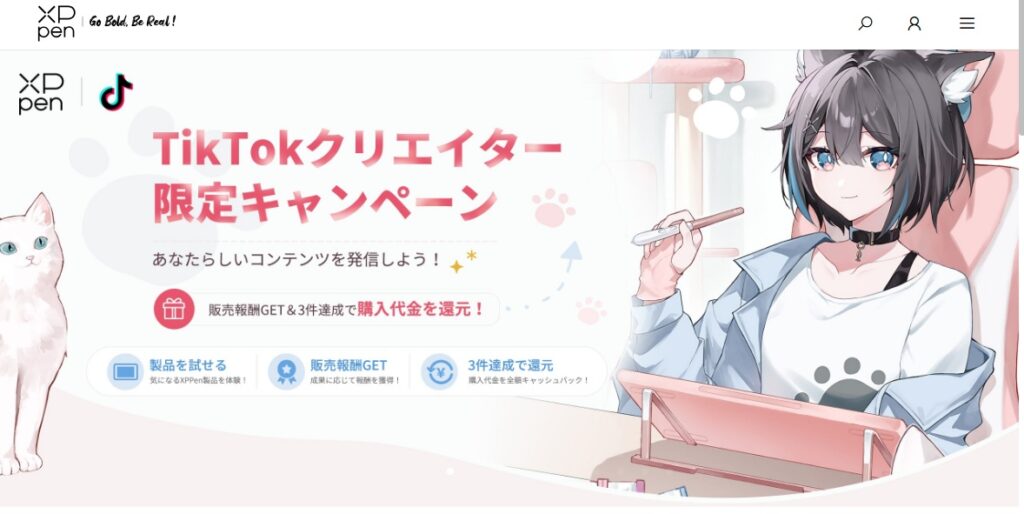
XP-PENは、イラスト制作や写真加工、デザイン、オンライン授業などに活用できるペンタブレットを展開するブランドです。画面を見ながら描く板型モデルから、液晶画面へ直接描き込めるモデルまで幅広く用意されています。初心者向けの扱いやすい製品だけでなく、高い筆圧感知やショートカット機能を備えた本格的な製品もあり、用途や予算に合わせて選べます。
XP-PENの特徴
- 初心者から経験者まで選びやすい豊富な製品展開
XP-PENには、コンパクトで導入しやすい板型ペンタブレットや、画面へ直接描ける液晶ペンタブレットなど、さまざまなシリーズがあります。シンプルな操作性を重視したモデルから、細かな描写を求めるクリエイター向けモデルまでそろっており、初めてデジタルイラストへ挑戦する人も、制作環境をアップグレードしたい人も目的に合った製品を探しやすい点が魅力です。
- 繊細な筆圧を表現しやすいペン性能
対応モデルには、ペンを押し込む強さに応じて線の太さや濃淡を変えられる、高い筆圧感知性能が搭載されています。軽く描いた細い線から、力を込めた力強い線まで表現しやすく、鉛筆やブラシを使っているような感覚で制作できます。モデルによっては傾き検知にも対応しているため、陰影や塗りの表現にも活用しやすく、自然な描き心地を求める人に適しています。
- 作業効率を高める便利な操作機能
XP-PENのペンタブレットには、よく使う操作を登録できるショートカットキーやダイヤルを備えたモデルがあります。拡大や縮小、ブラシサイズの変更、操作の取り消しなどを手元で行えるため、キーボードへ頻繁に手を伸ばす必要がありません。Bluetooth接続やUSB Type-C接続に対応する製品もあり、机の上をすっきり整えながら、快適な制作環境を作りやすいことも特徴です。
XP-PENがおすすめの人
- デジタルイラストを始めてみたい人
紙に絵を描いた経験はあるものの、デジタル制作にはまだ慣れていない人におすすめです。XP-PENには比較的シンプルな構成の入門モデルがあり、初めてでも基本操作を覚えやすくなっています。予算や設置スペースに合わせてサイズを選べるため、趣味としてイラストを始めたい人や、まずは手頃な環境でデジタル作画を試してみたい人にも取り入れやすい選択肢です。
- イラストやデザイン制作を効率化したい人
イラストレーター、デザイナー、写真編集を行う人など、日常的にクリエイティブソフトを使う人にも向いています。筆圧感知による線の描き分けに加え、ショートカットキーやダイヤルを活用することで、ブラシ変更や画面操作をスムーズに進められます。マウスだけでは難しい細かな修正や線画も行いやすく、制作時間を短縮しながら、表現の幅を広げたい人におすすめです。
- オンライン授業や手書き説明に活用したい人
オンライン授業やWeb会議で、文字や図を手書きしながら説明したい人にも適しています。資料へ直接書き込みを加えたり、数式や図解をリアルタイムで示したりできるため、言葉だけでは伝えにくい内容も説明しやすくなります。学校や塾の授業、社内研修、オンライン講座、リモートワークなど、絵を描く用途以外でも幅広く活用できる便利な入力デバイスです。
XP-PENは、初めてペンタブレットを使う人から、本格的なイラストやデザイン制作を行う人まで、幅広い利用者に対応したブランドです。豊富な製品ラインナップから、サイズ、接続方法、筆圧性能、ショートカット機能などを比較して選べます。デジタル作画だけでなく、写真加工やオンライン授業、資料への手書き入力にも活用できるため、自分の用途に合った制作環境を整えたい人におすすめです。
おすすめのペイントツール「CLIP STUDIO PAINT」
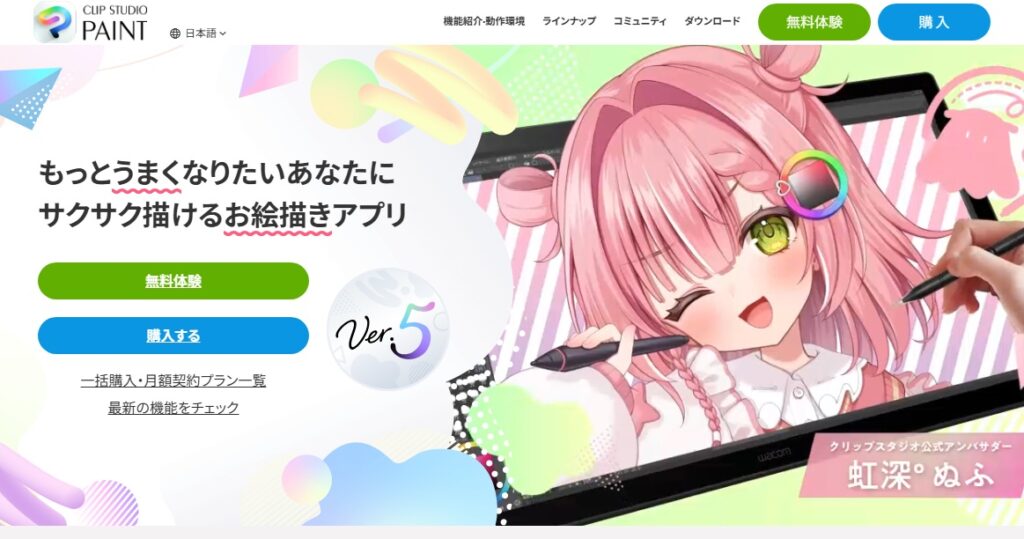
CLIP STUDIO PAINTは、イラスト・マンガ・アニメーション制作に対応したペイントツールです。豊富なブラシやレイヤー、定規、3D素材などを活用でき、下描きから線画、彩色、仕上げまで一つの環境で進められます。初心者の趣味制作からクリエイターの本格的な作品づくりまで、幅広い用途に対応しています。
CLIP STUDIO PAINTの特徴
- 自然な描き心地を追求した豊富な描画機能
鉛筆やペン、水彩、油彩など、多彩な表現に対応したブラシが用意されています。筆圧や線の入り抜き、手ブレ補正などを細かく調整できるため、自分の描き方に合った設定を作りやすい点が魅力です。線画をきれいに描きたい人から、厚塗りや水彩風の表現を楽しみたい人まで、さまざまな作風に活用できます。
- マンガやアニメーション制作に役立つ機能が充実
コマ枠やフキダシ、集中線、スクリーントーンなど、マンガ制作を効率化する機能がそろっています。複数ページの作品管理や印刷用データの作成にも対応し、長編作品にも活用できます。さらにタイムラインやアニメーションセルを使った動画制作も可能で、イラスト以外の表現へ挑戦しやすい制作環境が整っています。
- 素材や3Dモデルを使って制作を効率化できる
ポーズの参考にできる3Dデッサン人形や背景、小物、ブラシ、模様など、作品づくりに役立つ素材を利用できます。構図や人体のバランスを確認しながら描けるため、難しいポーズや背景を一から考える負担を減らせます。素材を組み合わせて下地を作ることで、制作時間を短縮しながら完成度の高い作品を目指せます。
CLIP STUDIO PAINTがおすすめの人
- デジタルイラストを本格的に始めたい人
デジタルで絵を描いてみたい初心者はもちろん、表現の幅を広げたい経験者にもおすすめです。ブラシやレイヤーなどの基本機能が充実しており、下描きから仕上げまで一つのツールで完結できます。自分好みに描画環境を調整できるため、使い続けながら少しずつ制作スタイルを確立したい人にも向いています。
- マンガや同人誌を効率よく制作したい人
コマ割り、フキダシ、トーン、効果線などを使い、マンガ制作の工程を効率化したい人に適しています。アナログでは手間のかかる修正や複製も行いやすく、締め切りを意識した作品づくりにも役立ちます。趣味で短編マンガを描きたい人から、複数ページの同人誌や商業作品を制作したい人まで幅広く活用できます。
- イラスト以外の表現にも挑戦したい人
一枚絵だけでなく、マンガや短いアニメーション、キャラクターデザインなど、さまざまな創作に挑戦したい人におすすめです。3D素材やタイムラインなどを活用することで、経験の少ない分野にも取り組みやすくなります。一つのソフトを中心に制作環境を整え、作品のジャンルや発表方法を広げていきたい人に向いています。
CLIP STUDIO PAINTは、自然な描き心地、多彩なブラシ、マンガ制作機能、3D素材、アニメーション機能などを備えたペイントツールです。初心者でもデジタル制作を始めやすく、本格的な作品づくりにも対応できます。イラストを中心に、マンガやアニメーションへ表現の幅を広げたい人にとって、長く活用しやすい制作環境といえるでしょう。
まとめ
ペンタブレットの楽しさは、自分の手の動きを画面上の作品へ変えられることにあります。
筆圧を使った自然な線を描けるだけでなく、失敗してもすぐに戻せるため、思い切った表現にも挑戦できます。
色やブラシを自由に切り替えられ、イラスト、漫画、写真編集、手書き文字など、楽しみ方も一つではありません。
過去の作品を保存しておけば、自分の成長が目に見えてわかり、描き続けるモチベーションにもつながります。
最初から上手に描こうとせず、線を引いたり色を塗ったりする感覚を味わうところから始めてみてください。
思いどおりに描けた一本の線が、次の作品を作りたくなるきっかけになるはずです。